
W dzisiejszych komputerach coraz częściej korzystamy z dysków SSD, które znacznie przyspieszają działanie systemu i...
Najnowsze posty
-
 SSD SATA vs NVMe – czym się różnią i który wybrać do komputera?Zobacz
 -
 FPS - co to jest i dlaczego jest istotne w gamingu?Zobacz
FPS, czyli liczba klatek na sekundę, to jeden z najważniejszych parametrów wpływających na płynność obrazu w grach....
-
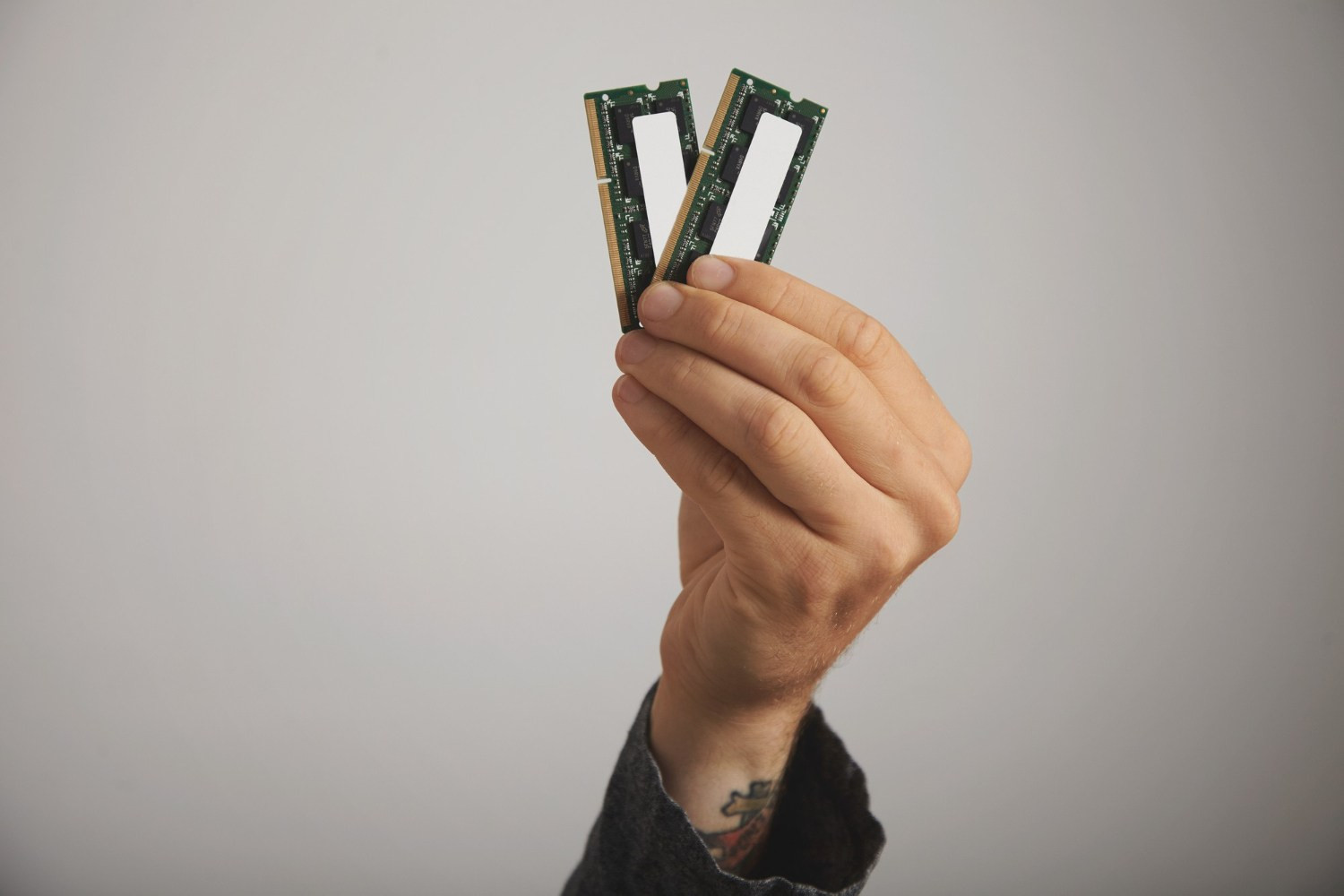 Czy można włączyć komputer bez ramu?Zobacz
RAM to jeden z podstawowych komponentów każdego komputera, odpowiedzialny za tymczasowe przechowywanie danych...
-
 Komputer bez karty graficznej – czy będzie działał?Zobacz
Czy komputer może działać bez dedykowanej karty graficznej? Tak, ale wszystko zależy od zastosowań, typu procesora i...
-
 Komputer do pracy biurowej – jaki powinien być?Zobacz
Komputer do pracy biurowej powinien działać stabilnie, sprawnie i niezawodnie w codziennych zadaniach takich jak...
-
 Czy komputer może leżeć poziomo?Zobacz
Zastanawiasz się, czy komputer może leżeć poziomo? Wybór pozycji urządzenia ma znaczenie dla jego wydajności,...
-
 Gdzie jest schowek w komputerze w systemie Windows?Zobacz
Schowek w komputerze to funkcja, z której korzystamy niemal codziennie, kopiując i wklejając teksty, obrazy czy...
-
 Migający ekran laptopa - co zrobić?Zobacz
Migający ekran laptopa potrafi skutecznie uprzykrzyć korzystanie z komputera, niezależnie od tego, czy pracujesz,...
-
 Jaki system operacyjny wybrać do komputera?Zobacz
Decyzja o wyborze systemu operacyjnego ma bezpośredni wpływ na wydajność, funkcjonalność i wygodę korzystania z...
-
 Zalana klawiatura nie działają niektóre klawisze - co zrobić?Zobacz
Zalana klawiatura to jeden z najczęstszych problemów użytkowników komputerów. Gdy po incydencie nie działają niektóre...
Kategorie
Szukaj w blogu
Jak sprawdzić RAM w komputerze?
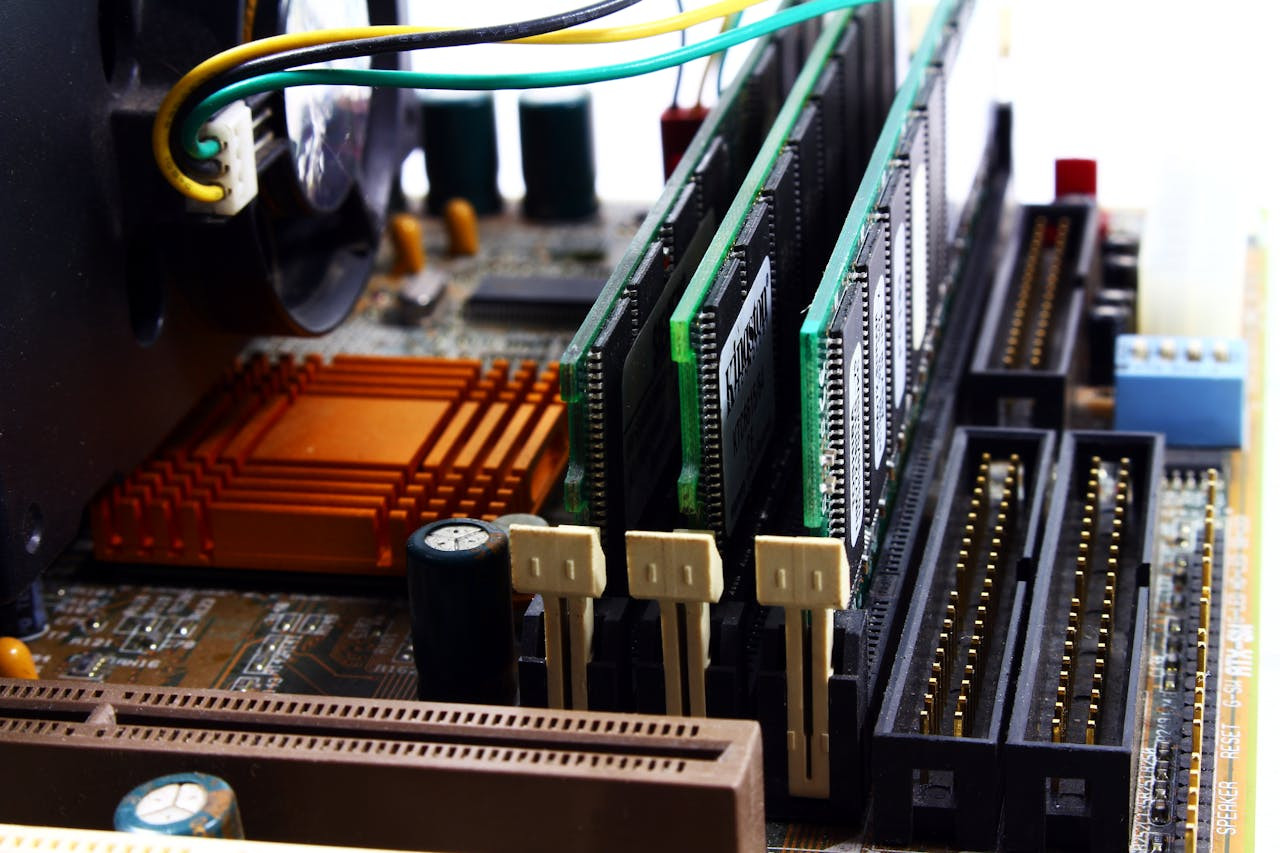
Pamięć RAM jest jednym z podstawowych komponentów każdego komputera, odgrywając ważną rolę w wydajności urządzenia poprzez przechowywanie tymczasowych danych niezbędnych do pracy systemu operacyjnego i aplikacji. Dlatego istotne jest, by użytkownicy potrafili nie tylko sprawdzić, ale też zrozumieć parametry swojej pamięci RAM. W niniejszym artykule omówimy różne metody sprawdzania pamięci RAM w komputerach i laptopach oraz doradzimy, jaka ilość RAM-u jest optymalna dla różnorodnych zastosowań.
Jak sprawdzić typ zainstalowanej pamięci RAM w komputerze?
Określenie typu zainstalowanej pamięci RAM jest kluczowym krokiem zarówno w przypadku modernizacji, jak i diagnostyki systemu. Oto jak można to zrobić:
- Otwórz Menedżera zadań – kliknij prawym przyciskiem myszy na pasku zadań i wybierz "Menedżer zadań".
- Przejdź do zakładki "Wydajność" – znajdziesz tam informacje na temat pamięci, w tym rodzaj, taki jak DDR3, DDR4, lub nowsze DDR5.
- Zastosuj zewnętrzne narzędzia, np. Speccy – oferują one szczegółowe dane o modelu pamięci i specyfikacji technicznej.
Dzięki tym metodom zyskać można pełny obraz typów pamięci, co ułatwia planowanie modernizacji oraz sprawdzanie kompatybilności z innymi komponentami systemu.
Wyposaż się w gotowy komputer gamingowy w Altreo - Sprawdź!
Jakie są metody sprawdzania szybkości RAM?
Szybkość RAM ma znaczący wpływ na wydajność komputera, ponieważ bezpośrednio przekłada się na tempo przetwarzania danych przez procesor i aplikacje. Możesz ją sprawdzić w Menedżerze zadań w zakładce „Wydajność”, gdzie znajdziesz dane o częstotliwości taktowania pamięci. Aby uzyskać bardziej szczegółowe informacje, warto skorzystać z darmowych programów, takich jak CPU-Z czy Speccy, które pokażą również opóźnienia CAS Latency, a także wartość taktowania w MHz. Analiza tych parametrów pomoże Ci zidentyfikować ewentualne problemy z wydajnością systemu i podjąć świadome decyzje o modernizacji sprzętu, np. wymianie na szybsze moduły RAM.

Jak sprawdzić pojemność pamięci RAM w systemie Windows?
Pojemność pamięci RAM jest istotnem parametrem, który wpływa na możliwość uruchamiania wielu aplikacji jednocześnie i efektywność pracy komputera. Aby ją sprawdzić, kliknij prawym przyciskiem myszy na „Mój Komputer” lub „Komputer” i wybierz opcję „Właściwości” – tam znajdziesz szczegóły na temat ilości zainstalowanej pamięci. Możesz też użyć Menedżera zadań w zakładce „Wydajność”, gdzie dostępne są dane o aktualnym wykorzystaniu RAM i wolnej przestrzeni. Dla bardziej szczegółowej analizy przydadzą się narzędzia takie jak Speccy, które precyzyjnie podadzą informacje o liczbie modułów i ich specyfikacji. Dzięki tym prostym krokom lepiej zaplanujesz rozbudowę pamięci w swoim komputerze.
Jakie programy mogą pomóc w identyfikacji parametrów RAM?
Istnieje szereg programów, które umożliwiają sprawdzenie parametrów pamięci RAM. Przyjrzyjmy się kilku z nich:
- Speccy – dostarcza kompleksowych danych o typie pamięci, pojemności, taktowaniu itd.
- CPU-Z – oferuje szczegółowy wgląd w specyfikacje techniczne RAM.
- AIDA64 – umożliwia rozbudowaną analizę systemu, w tym pamięci RAM.
Dzięki tym narzędziom użytkownicy mogą lepiej zrozumieć, jakie możliwości modernizacji mają oraz jaki wpływ na wydajność ma aktualnie użytkowana pamięć.
Jak sprawdzić, czy pamięć RAM to DDR3 czy DDR4?
Różnice między DDR3 a DDR4 obejmują nie tylko szybkość, ale również efektywność energetyczną, co ma istotne znaczenie przy modernizacji komputera. Aby zidentyfikować typ pamięci RAM, możesz skorzystać z Menedżera zadań w zakładce „Wydajność”, gdzie znajdziesz odpowiednie informacje. Alternatywnie, narzędzia zewnętrzne, takie jak Speccy, dostarczą dokładnych danych o rodzaju zainstalowanej pamięci. Wiedza ta jest niezbędna, aby zapewnić kompatybilność pamięci z pozostałymi komponentami i odpowiednio zaplanować przyszłe ulepszenia sprzętu.
Zobacz również inne wpisy:
Z kategorii:
IT
Zobacz także
-
 Reinstalacja systemu Windows
Jak przeinstalować system Windows Przeinstalowanie systemu Windows może odświeżyć Twój komputer i rozwiązać wiele...Zobacz
Reinstalacja systemu Windows
Jak przeinstalować system Windows Przeinstalowanie systemu Windows może odświeżyć Twój komputer i rozwiązać wiele...Zobacz -
 Jak zabezpieczyć komputer przed wirusami
 Ochrona komputera przed wirusami jest kluczowa dla bezpieczeństwa danych....Zobacz
Jak zabezpieczyć komputer przed wirusami
Jak zabezpieczyć komputer przed wirusami Ochrona komputera przed wirusami jest kluczowa dla bezpieczeństwa danych....Zobacz -
 Najlepsze narzędzia do programowania dla początkujących
 Chcesz nauczyć się programować? Odkryj najlepsze narzędzia,...Zobacz
Najlepsze narzędzia do programowania dla początkujących
Najlepsze narzędzia do programowania dla początkujących Chcesz nauczyć się programować? Odkryj najlepsze narzędzia,...Zobacz -
 Jak zoptymalizować komputer do gier
 Chcesz zwiększyć wydajność swojego komputera w grach? Przeczytaj nasze porady,...Zobacz
Jak zoptymalizować komputer do gier
Jak zoptymalizować komputer do gier Chcesz zwiększyć wydajność swojego komputera w grach? Przeczytaj nasze porady,...Zobacz -
 Jak zresetować komputer, który się zawiesił?
Masz dość, gdy twój komputer zawiesza się w najmniej odpowiednim momencie? Dowiedz się, dlaczego tak się dzieje, jak...Zobacz
Jak zresetować komputer, który się zawiesił?
Masz dość, gdy twój komputer zawiesza się w najmniej odpowiednim momencie? Dowiedz się, dlaczego tak się dzieje, jak...Zobacz
arrow_upward